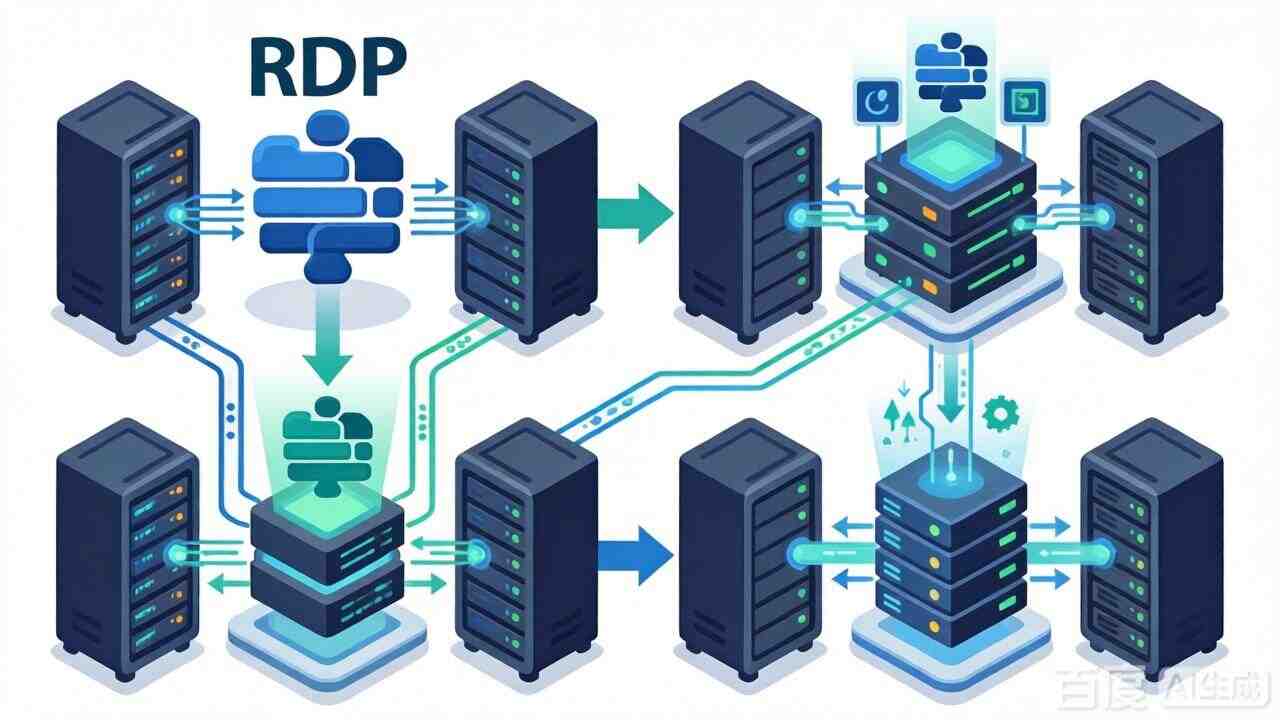



美国服务器的Windows环境管理中,远程桌面协议是系统管理员进行远程管理、故障排除和日常运维的核心工具。RDP不仅提供图形化界面访问,更通过美国服务器远程桌面服务、剪贴板共享、驱动器重定向、打印机映射等高级功能,实现接近本地操作的使用体验。然而,将RDP服务暴露在公网上(特别是对于美国服务器)会显著扩大攻击面,因此必须采取纵深防御策略,在确保连接便利性的同时,严格防范暴力破解、中间人攻击和凭证窃取。本文小编将从美国服务器端配置、网络层安全、客户端连接到高级安全加固,提供完整的RDP连接解决方案。
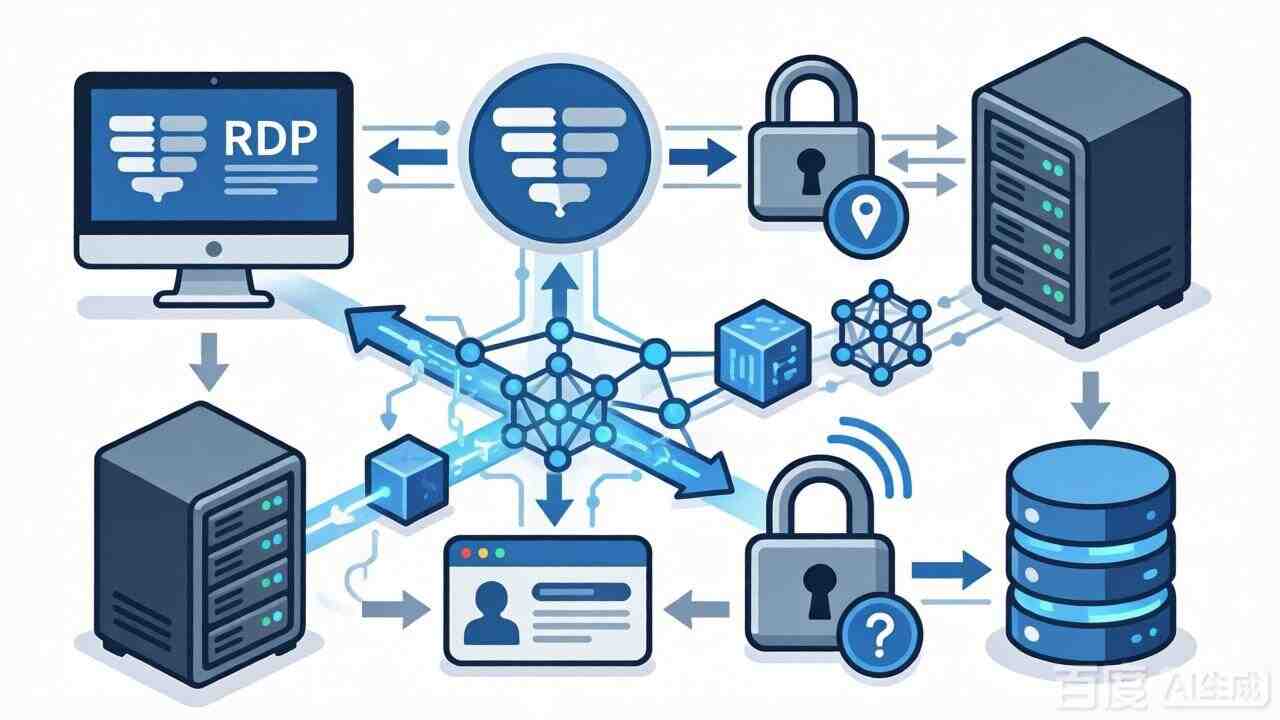
RDP基于TLS/SSL加密,当前主流版本为RDP 8.x/10.x,支持Network Level Authentication、Dynamic Virtual Channels、RemoteFX等高级特性。对于美国服务器,务必启用最新版本以确保安全性。
暴力破解攻击:RDP默认端口3389是美国服务器自动化攻击脚本的常见目标。
中间人攻击:美国服务器未正确配置证书验证时可能发生。
BlueKeep漏洞:CVE-2019-0708等严重漏洞影响美国服务器旧版RDP。
网络层防护:通过VPN跳板、美国服务器端口更改、IP白名单减少暴露面。
认证加固:强制NLA、实施多因素认证、使用美国服务器强密码策略。
会话安全:限制美国服务器同时连接数、配置空闲超时、启用会话记录。
系统加固:及时更新补丁、禁用不必要功能、配置美国服务器Windows防火墙。
以下以Windows Server 2022系统的美国服务器为例,详述从基础配置到安全加固的全流程。

在美国服务器上启用远程桌面功能,配置基本安全设置。
调整Windows防火墙,配置美国服务器路由器和云安全组规则。
实施NLA、修改美国服务器默认端口、配置账户锁定策略。

配置本地RDP客户端,优化美国服务器连接参数。
配置VPN、堡垒机或Azure AD域服务等更安全的美国服务器访问方式。
Enable-RemoteDesktop
# 或通过CMD
reg add "HKLM\SYSTEM\CurrentControlSet\Control\Terminal Server" /v fDenyTSConnections /t REG_DWORD /d 0 /f
netsh advfirewall firewall add rule name="Remote Desktop" dir=in protocol=tcp localport=3389 action=allow
# 打开远程桌面设置
sysdm.cpl
# 或通过PowerShell配置
Set-ItemProperty -Path 'HKLM:\SYSTEM\CurrentControlSet\Control\Terminal Server\WinStations\RDP-Tcp' -name "UserAuthentication" -Value 1
# 通过GUI:系统属性 > 远程 > 选择用户
# 通过PowerShell
Add-LocalGroupMember -Group "Remote Desktop Users" -Member "username"
# 查看已有成员
Get-LocalGroupMember -Group "Remote Desktop Users"
Get-Service TermService
# 确保状态为Running
Start-Service TermService
Set-Service TermService -StartupType Automatic
1)更改默认RDP端口(从3389改为自定义端口,如53389)
# 修改注册表
Set-ItemProperty -Path 'HKLM:\SYSTEM\CurrentControlSet\Control\Terminal Server\WinStations\RDP-Tcp' -name "PortNumber" -Value 53389
# 重启远程桌面服务
Restart-Service TermService -Force
# 删除旧的3389规则
netsh advfirewall firewall delete rule name="Remote Desktop"
# 添加新端口规则
netsh advfirewall firewall add rule name="RDP-Custom" dir=in protocol=tcp localport=53389 action=allow
# 创建基于IP的防火墙规则
New-NetFirewallRule -DisplayName "RDP-Restricted" -Direction Inbound -LocalPort 53389 -Protocol TCP -Action Allow -RemoteAddress 192.168.1.0/24,203.0.113.50
# 或通过netsh
netsh advfirewall firewall add rule name="RDP-Office" dir=in action=allow protocol=TCP localport=53389 remoteip=192.168.1.0/24,203.0.113.50
# AWS CLI示例
aws ec2 authorize-security-group-ingress --group-id sg-12345678 --protocol tcp --port 53389 --cidr 203.0.113.50/32
# Azure CLI示例
az network nsg rule create --nsg-name MyNSG --name RDP-Custom --priority 100 --source-address-prefixes 203.0.113.50 --source-port-ranges '*' --destination-address-prefixes '*' --destination-port-ranges 53389 --access Allow --protocol Tcp
1)强制启用Network Level Authentication
Set-ItemProperty -Path 'HKLM:\SYSTEM\CurrentControlSet\Control\Terminal Server\WinStations\RDP-Tcp' -name "UserAuthentication" -Value 1
# 验证NLA已启用
(Get-WmiObject -Class Win32_TSGeneralSetting -Namespace root\cimv2\terminalservices -Filter "TerminalName='RDP-tcp'").UserAuthenticationRequired
# 通过本地安全策略
secedit /export /cfg C:\secpol.cfg
# 编辑文件后导入
# 或通过PowerShell
net accounts /lockoutthreshold:5 /lockoutduration:30 /lockoutwindow:30
# 解释:5次失败后锁定30分钟,观察窗口30分钟
# 限制每个用户最多1个会话
Set-ItemProperty -Path 'HKLM:\SOFTWARE\Policies\Microsoft\Windows NT\Terminal Services' -name "MaxInstanceCount" -Value 1
# 配置空闲超时(15分钟)
Set-ItemProperty -Path 'HKLM:\SOFTWARE\Policies\Microsoft\Windows NT\Terminal Services' -name "MaxIdleTime" -Value 900000
Set-ItemProperty -Path 'HKLM:\SOFTWARE\Policies\Microsoft\Windows NT\Terminal Services' -name "MaxDisconnectionTime" -Value 900000
# 禁用剪贴板重定向
Set-ItemProperty -Path 'HKLM:\SOFTWARE\Policies\Microsoft\Windows NT\Terminal Services' -name "fDisableClip" -Value 1
# 禁用驱动器重定向
Set-ItemProperty -Path 'HKLM:\SOFTWARE\Policies\Microsoft\Windows NT\Terminal Services' -name "fDisableCdm" -Value 1
# 禁用打印机重定向
Set-ItemProperty -Path 'HKLM:\SOFTWARE\Policies\Microsoft\Windows NT\Terminal Services' -name "fDisableCpm" -Value 1
# 启用连接日志
wevtutil sl Microsoft-Windows-TerminalServices-RemoteConnectionManager/Operational /e:true
wevtutil sl Microsoft-Windows-TerminalServices-LocalSessionManager/Operational /e:true
# 设置日志大小
Limit-EventLog -LogName "Microsoft-Windows-TerminalServices-RemoteConnectionManager/Operational" -MaximumSize 100MB
# 通过mstsc.exe连接
mstsc /v:your-server-ip:53389
# 保存连接配置
mstsc /v:your-server-ip:53389 /admin
# 手动创建.rdp文件或通过mstsc保存
# 示例.rdp文件内容:
full address:s:your-server-ip:53389
username:s:Administrator
authentication level:i:2
redirectclipboard:i:1
redirectprinters:i:0
redirectcomports:i:0
redirectsmartcards:i:0
session bpp:i:32
screen mode id:i:2
desktopwidth:i:1920
desktopheight:i:1080
winposstr:s:0,1,0,0,800,600
compression:i:1
keyboardhook:i:2
audiocapturemode:i:0
videoplaybackmode:i:1
connection type:i:7
networkautodetect:i:1
bandwidthautodetect:i:1
displayconnectionbar:i:1
enableworkspacereconnect:i:0
disable wallpaper:i:1
allow font smoothing:i:1
allow desktop composition:i:1
disable full window drag:i:1
disable menu anims:i:1
disable themes:i:0
disable cursor setting:i:0
bitmapcachepersistenable:i:1
cmdkey /generic:TERMSRV/your-server-ip /user:Administrator /pass:YourPassword
mstsc /v:your-server-ip:53389
# 安装
sudo apt install freerdp2-x11
# 连接
xfreerdp /v:your-server-ip:53389 /u:Administrator /p:YourPassword +clipboard /dynamic-resolution
# 使用网络级别认证
xfreerdp /v:your-server-ip:53389 /u:Administrator /p:YourPassword /sec:nla
# 在.rdp文件中添加:
compression:i:1
audiomode:i:0
redirectdrives:i:0
redirectprinters:i:0
redirectcomports:i:0
redirectsmartcards:i:0
autoreconnection enabled:i:1
bandwidthautodetect:i:1
networkautodetect:i:1
# 在服务器上安装远程访问角色
Install-WindowsFeature RemoteAccess -IncludeManagementTools
Install-WindowsFeature Routing
# 配置VPN
Install-RemoteAccess -VpnType VpnS2S
# 或通过GUI:服务器管理器 > 添加角色 > 远程访问
# 创建Bastion主机
az network bastion create --name MyBastion --resource-group MyRG --vnet-name MyVNet --public-ip-address MyBastionIP
# 连接
az network bastion ssh --name MyBastion --resource-group MyRG --target-resource-id /subscriptions/xxx/resourceGroups/xxx/providers/Microsoft.Compute/virtualMachines/MyVM
# 下载并安装:https://aka.ms/WACDownload
# 通过浏览器访问 https://server-name
# 启用JIT
Set-AzJitNetworkAccessPolicy -ResourceGroupName "MyRG" -Location "EastUS" -Name "default" -VirtualMachine $vm
# 请求临时访问
Start-AzJitNetworkAccessPolicy -ResourceGroupName "MyRG" -Location "EastUS" -Name "default" -VirtualMachine $vm -Port 3389 -SourceAddressPrefix "203.0.113.50" -Duration "PT3H"
# Configure-RDP.ps1
param(
  [string]$Port = 53389,
  [string[]]$AllowedIPs = @("192.168.1.0/24"),
  [string]$AdminUser = "Administrator"
)
# 启用远程桌面
Set-ItemProperty -Path 'HKLM:\SYSTEM\CurrentControlSet\Control\Terminal Server' -name "fDenyTSConnections" -Value 0
# 更改端口
Set-ItemProperty -Path 'HKLM:\SYSTEM\CurrentControlSet\Control\Terminal Server\WinStations\RDP-Tcp' -name "PortNumber" -Value $Port
# 启用NLA
Set-ItemProperty -Path 'HKLM:\SYSTEM\CurrentControlSet\Control\Terminal Server\WinStations\RDP-Tcp' -name "UserAuthentication" -Value 1
# 配置防火墙
Remove-NetFirewallRule -DisplayName "Remote Desktop*" -ErrorAction SilentlyContinue
$AllowedIPs | ForEach-Object {
  New-NetFirewallRule -DisplayName "RDP-$_" -Direction Inbound -LocalPort $Port -Protocol TCP -Action Allow -RemoteAddress $_
}
# 添加用户到远程桌面组
Add-LocalGroupMember -Group "Remote Desktop Users" -Member $AdminUser -ErrorAction SilentlyContinue
# 重启服务
Restart-Service TermService -Force
Write-Host "RDP配置完成。端口: $Port,允许IP: $($AllowedIPs -join ',')" -ForegroundColor Green
# Monitor-RDP.ps1
while($true) {
  $connections = Get-NetTCPConnection -LocalPort 3389 -State Established -ErrorAction SilentlyContinue
  if($connections) {
      $connections | ForEach-Object {
          $process = Get-Process -Id $_.OwningProcess -ErrorAction SilentlyContinue
          [PSCustomObject]@{
              Time = Get-Date
              LocalAddress = $_.LocalAddress
              RemoteAddress = $_.RemoteAddress
              RemotePort = $_.RemotePort
              ProcessName = $process.Name
              PID = $_.OwningProcess
          }
      }
  }
  Start-Sleep -Seconds 10
}
安全地通过RDP连接到美国服务器,需要在便利性与安全性之间取得精密平衡。成功的策略应实施多层防御:在网络层减少暴露面(更改端口、IP白名单),在认证层增强强度(NLA、MFA),在会话层严格控制(空闲超时、功能限制),并始终保持美国服务器系统更新。通过上述配置命令和脚本,管理员可以建立安全的远程访问通道,同时保持对潜在威胁的持续监控。对于美国服务器高安全要求的场景,考虑采用VPN、堡垒机或云原生解决方案(如Azure Bastion)作为RDP的替代或补充。记住,在网络安全领域,最薄弱的环节决定整体安全性,RDP安全需要与其他安全控制措施(如端点保护、日志监控、定期审计)协同工作,共同构建美国服务器的纵深防御体系。
现在梦飞科技合作的美国VM机房的美国服务器所有配置都免费赠送防御值 ,可以有效防护网站的安全,以下是部分配置介绍:
| CPU | 内存 | 硬盘 | 带宽 | IP | 价格 | 防御 |
| E3-1270v2 | 32GB | 500GB SSD | 1G无限流量 | 1个IP | 350/月 | 免费赠送1800Gbps DDoS防御 |
| Dual E5-2690v1 | 32GB | 500GB SSD | 1G无限流量 | 1个IP | 799/月 | 免费赠送1800Gbps DDoS防御 |
| Dual E5-2690v2 | 32GB | 500GB SSD | 1G无限流量 | 1个IP | 999/月 | 免费赠送1800Gbps DDoS防御 |
| Dual Intel Gold 6152 | 128GB | 960GB NVME | 1G无限流量 | 1个IP | 1299/月 | 免费赠送1800Gbps DDoS防御 |
梦飞科技已与全球多个国家的顶级数据中心达成战略合作关系,为互联网外贸行业、金融行业、IOT行业、游戏行业、直播行业、电商行业等企业客户等提供一站式安全解决方案。持续关注梦飞科技官网,获取更多IDC资讯!