



美国服务器的运维管理中,宝塔面板因其直观的图形化界面和丰富的功能集成,成为众多管理员的首选控制面板。然而,由于其集成了Web服务、数据库、防火墙、计划任务等众多组件,一旦出现登录故障,其排查复杂度远高于单一服务异常。美国服务器登录故障可能表现为“无法访问面板地址”、“登录页面显示错误”、“验证码不显示”或“账号密码正确但无法登录”等多种现象,其根源错综复杂,涉及网络、服务、配置、权限、防火墙甚至SSL证书等多个层面。本文小编将提供一套从外到内、从简到繁的美国服务器宝塔面板登录故障系统化排查与修复方案。

美国服务器宝塔登录故障通常由以下原因之一或组合导致,排查应遵循顺序:
1、网络与端口连通性问题:美国服务器的8888端口(或其他自定义端口)是否在防火墙/安全组中开放?服务器网络是否正常?
2、宝塔主服务运行状态:bt或 panel服务是否正在运行?美国服务器资源是否耗尽导致服务崩溃?
3、关键依赖服务故障:Nginx/Apache、Python、数据库等宝塔依赖的美国服务器服务是否正常?
4、面板配置文件损坏:/www/server/panel/data/或 /www/server/panel/config/下的配置文件是否损坏或权限错误?
5、磁盘空间与Inode耗尽:美国服务器系统磁盘或/www分区是否已满?Inode是否耗尽?
6、SSL证书问题:如果启用了面板SSL,证书是否过期或配置错误?
7、IP限制与访问限制:是否在美国服务器宝塔安全设置中误屏蔽了当前IP?或/www/server/panel/data/limitip.conf配置有误?
8、面板文件完整性:美国服务器面板核心文件是否被篡改或升级失败?
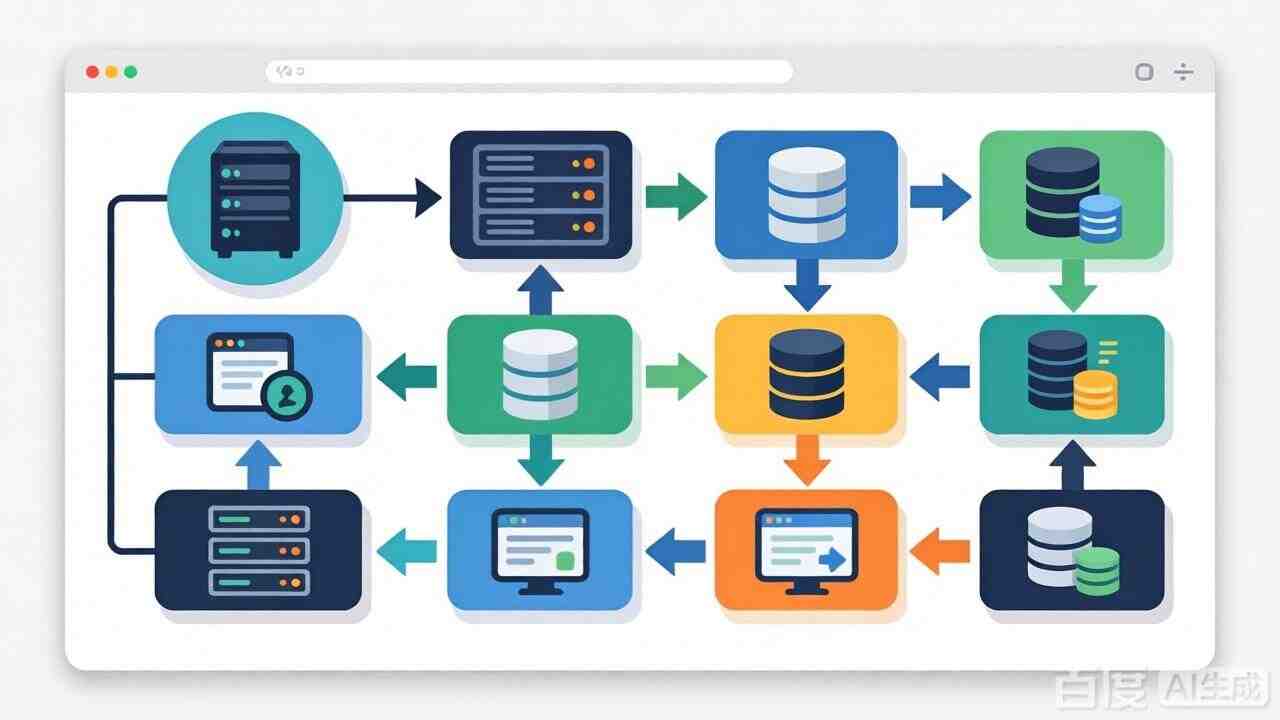
通过SSH登录美国服务器,快速检查服务器的基础状态。这是解决大部分简单问题的第一步。
如果美国服务器基础服务正常,则深入检查面板的配置文件、日志和依赖组件。
完成修复后,验证登录功能,并采取美国服务器措施防止问题复发。
1、确认美国服务器网络连通性
ping -c 4 google.com
如果无法ping通,检查美国服务器网络配置和云服务商控制台。
sudo netstat -tunlp | grep 8888
# 或使用 ss 命令
sudo ss -tunlp | grep 8888
# 如果端口未监听,说明面板服务未启动。
sudo systemctl status bt
# 或使用宝塔自带的脚本
sudo /etc/init.d/bt status
# 如果服务停止,尝试启动:
sudo systemctl start bt  或 sudo /etc/init.d/bt start
ps aux | grep -E "(BT-Panel|python)" | grep -v grep
# 应该能看到python进程运行`/www/server/panel/BT-Panel`。
5、检查服务器防火墙(iptables/firewalld)和云安全组
# 检查iptables
sudo iptables -L -n | grep 8888
# 如果被拒绝,临时开放端口(注意安全)
sudo iptables -A INPUT -p tcp --dport 8888 -j ACCEPT
# 检查firewalld
sudo firewall-cmd --list-all | grep 8888
# 永久开放端口
sudo firewall-cmd --zone=public --add-port=8888/tcp --permanent
sudo firewall-cmd --reload
tail -100 /www/wwwlogs/panel.log
# 这是最重要的日志,查找“ERROR”、“failed”、“exception”等关键词。
sudo tail -50 /var/log/syslog
sudo journalctl -xe | grep -i panel
sudo dmesg | tail -20
df -h
df -i
重点查美国服务器看`/`和`/www`分区。如果使用率100%,需要清理。
ls -la /www/server/panel/
# 面板目录权限应为755,属主应为root:root。
# 检查data目录权限
ls -la /www/server/panel/data/
# 如果权限异常,修复(需谨慎)
chown -R root:root /www/server/panel/
chmod -R 600 /www/server/panel/data
chmod 700 /www/server/panel/data
cd /www/server/panel && python tools.py panel testpasswd
# 输入新密码,然后尝试登录。
cat /www/server/panel/default.pl
# 重置用户名和密码为初始安装时的状态(危险,会清除所有已登录会话)
cd /www/server/panel && python tools.py panel testpasswd
# 按照提示输入新用户名和密码。
sudo /etc/init.d/bt restart或sudo systemctl restart bt
cd /www/server/panel
pip list | grep -E "(flask|gevent|psutil)"
# 如果缺少关键包,尝试重装
pip install --upgrade flask gevent psutil -i https://pypi.douban.com/simple
curl https://download.bt.cn/install/update_panel.sh|bash
# 或指定版本
curl https://download.bt.cn/install/update_panel.sh|bash -s -- --version 7.9.0
rm -f /www/server/panel/data/ssl.pl && /etc/init.d/bt restart
# 然后通过http://服务器IP:8888 访问。
# 关闭SSL后登录面板,在“面板设置”->“SSL”中重新配置。
# 或通过命令行(如果已安装acme.sh等)
cd /www/server/panel && python tools.py panel renew_ssl
rm -f /www/server/panel/data/limitip.conf
rm -f /www/server/panel/data/basic_auth.json
/etc/init.d/bt restart
# 然后通过IP:8888访问,在面板的安全设置中重新配置。
lsof -i:8888 或netstat -tunlp | grep 8888
# 修改面板端口(例如改为8889)
echo "8889" > /www/server/panel/data/port.pl
/etc/init.d/bt restart
wget -O fix_btpanel.sh https://download.bt.cn/install/fix_btpanel.sh && bash fix_btpanel.sh
# 此脚本会尝试修复常见问题。
# 备份配置文件
cp -rp /www/server/panel/data /root/panel_data_backup
cp -rp /www/server/panel/vhost /root/panel_vhost_backup
# 停止面板
/etc/init.d/bt stop
# 卸载面板(注意:此命令会卸载面板,但不会删除网站和数据库!)
/etc/init.d/bt stop && chkconfig --del bt && rm -f /etc/init.d/bt && rm -rf /www/server/panel
# 重新安装最新版
curl -sSO https://download.bt.cn/install/install_panel.sh && bash install_panel.sh
# 安装后,从备份恢复部分配置(谨慎操作)
crontab -e
# 添加,每天凌晨4点重启面板
0 4 * * * /etc/init.d/bt restart >> /www/wwwlogs/bt_restart.log 2>&1
# 编辑服务文件 /usr/lib/systemd/system/bt.service
# 在[Service]段添加:
Restart=on-failure
RestartSec=10s
# 重载systemd
systemctl daemon-reload
find /www/wwwlogs -name "panel*.log" -type f -size +100M -exec rm -f {} \;
# 或配置日志轮转
# 创建 /etc/logrotate.d/bt-panel
/www/wwwlogs/panel.log {
daily
rotate 7
missingok
notifempty
compress
delaycompress
sharedscripts
postrotate
/etc/init.d/bt reload > /dev/null 2>/dev/null || true
endscript
}
解决美国服务器上宝塔面板的登录故障,是一场严谨的分层诊断与修复演习。必须从最外层的网络端口检查开始,逐层深入到服务进程、配置文件、系统资源和安全策略。熟练掌握systemctl status bt、tail -f /www/wwwlogs/panel.log、netstat -tunlp等核心诊断命令,是美国服务器快速定位问题的关键。对于常见问题,有针对性的修复命令通常能迅速恢复访问;对于复杂或未知问题,fix_btpanel.sh修复脚本和完整的美国服务器日志分析是最后的手段。在日常运维中,建议定期备份面板配置、监控磁盘空间、并合理设置防火墙与安全组规则,将预防置于修复之先,确保托管于美国服务器上的宝塔面板能够持续、稳定地为您的业务提供可靠的管理支持。
现在梦飞科技合作的美国VM机房的美国服务器所有配置都免费赠送防御值 ,可以有效防护网站的安全,以下是部分配置介绍:
| CPU | 内存 | 硬盘 | 带宽 | IP | 价格 | 防御 |
| E3-1270v2 | 32GB | 500GB SSD | 1G无限流量 | 1个IP | 350/月 | 免费赠送1800Gbps DDoS防御 |
| Dual E5-2690v1 | 32GB | 500GB SSD | 1G无限流量 | 1个IP | 799/月 | 免费赠送1800Gbps DDoS防御 |
| Dual E5-2690v2 | 32GB | 500GB SSD | 1G无限流量 | 1个IP | 999/月 | 免费赠送1800Gbps DDoS防御 |
| Dual Intel Gold 6152 | 128GB | 960GB NVME | 1G无限流量 | 1个IP | 1299/月 | 免费赠送1800Gbps DDoS防御 |
梦飞科技已与全球多个国家的顶级数据中心达成战略合作关系,为互联网外贸行业、金融行业、IOT行业、游戏行业、直播行业、电商行业等企业客户等提供一站式安全解决方案。持续关注梦飞科技官网,获取更多IDC资讯!