
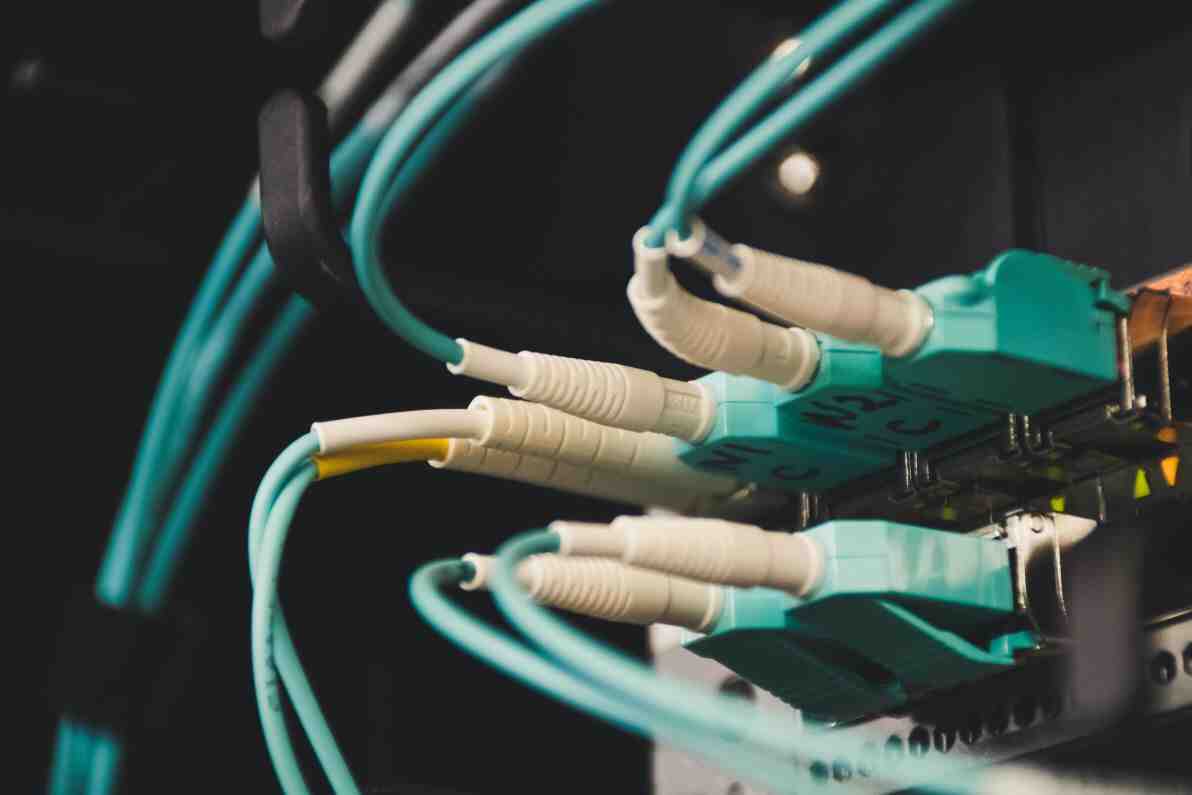

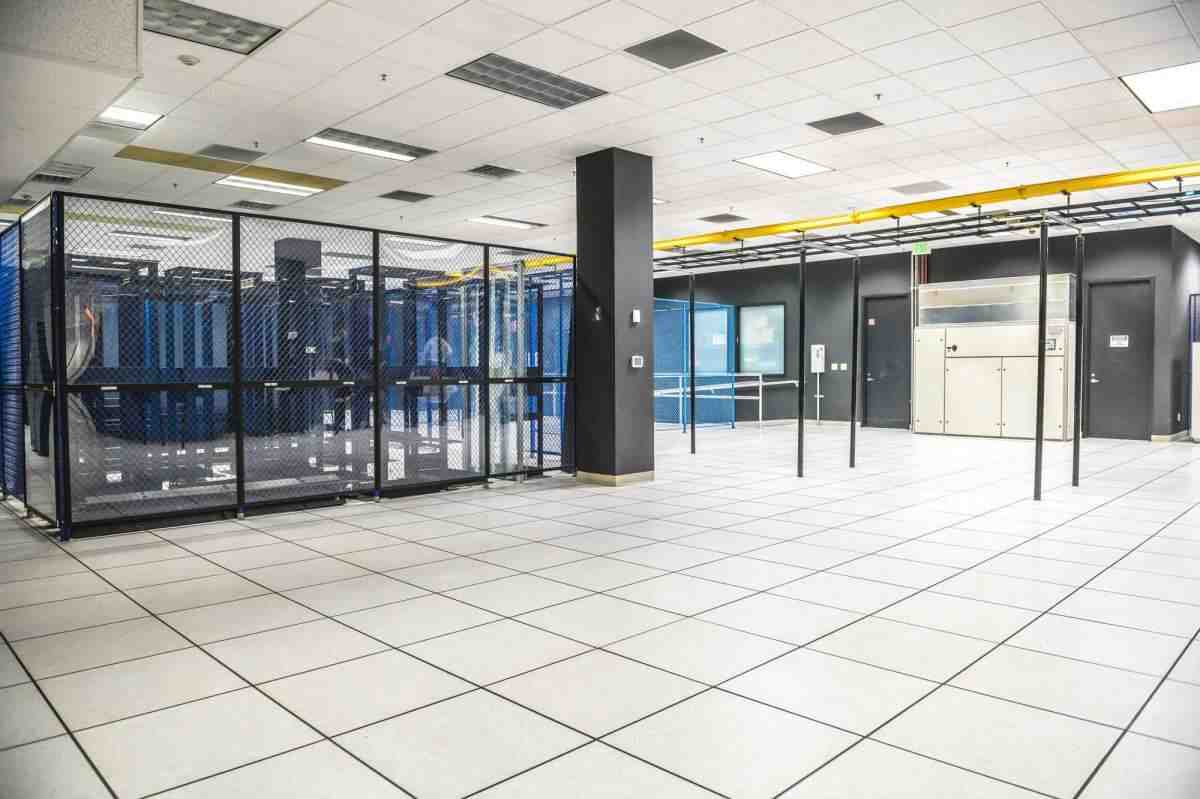

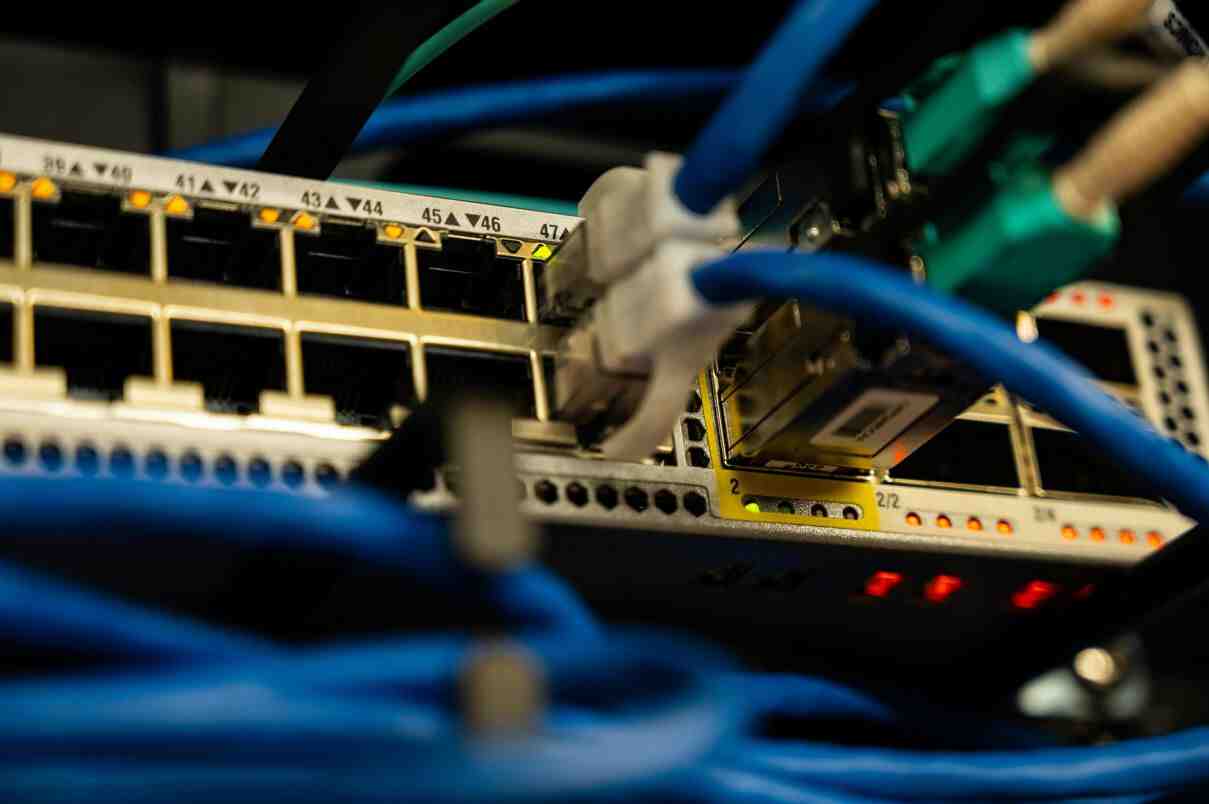
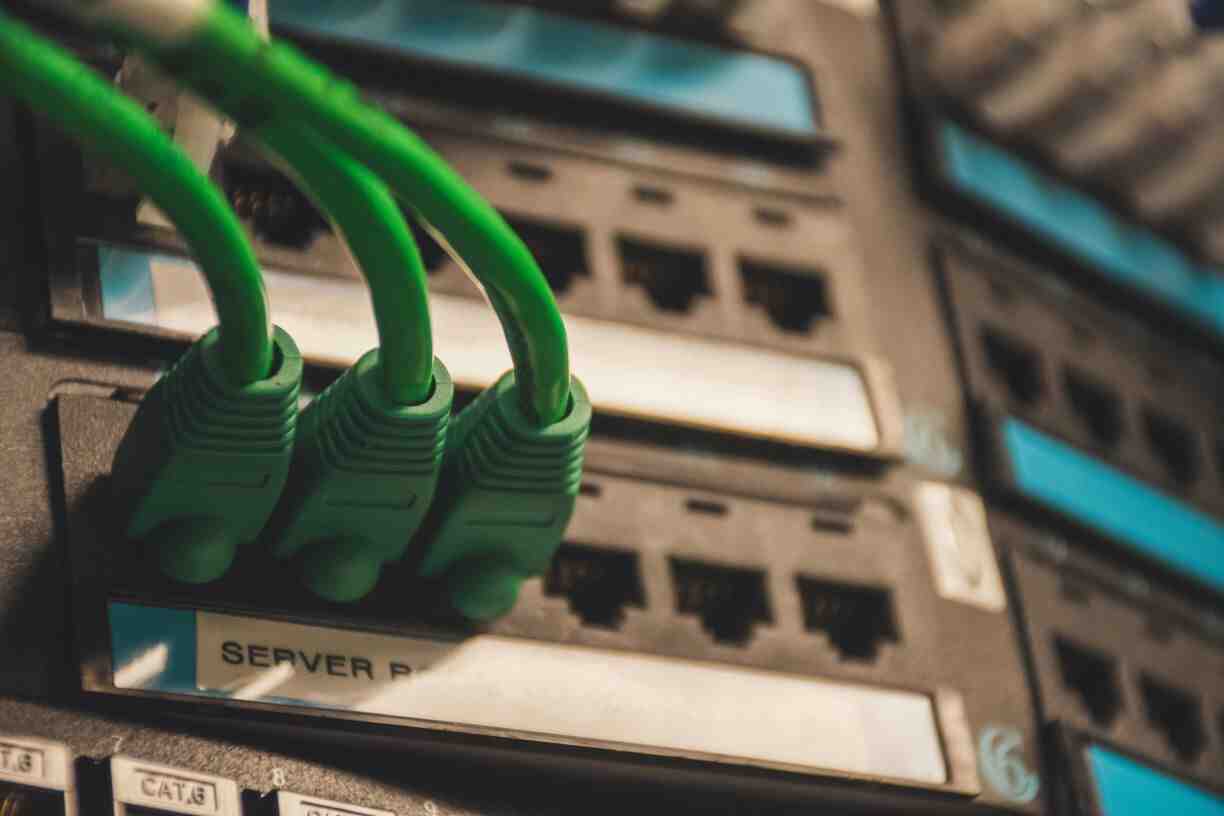
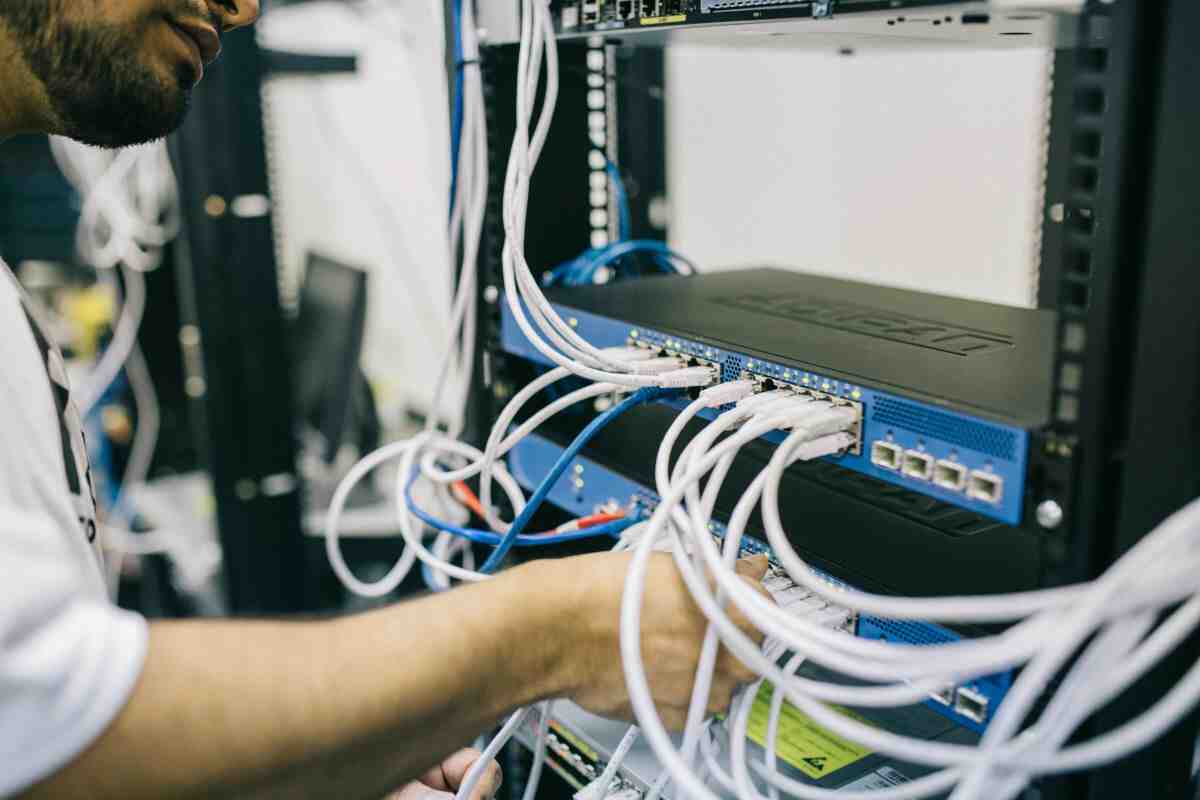
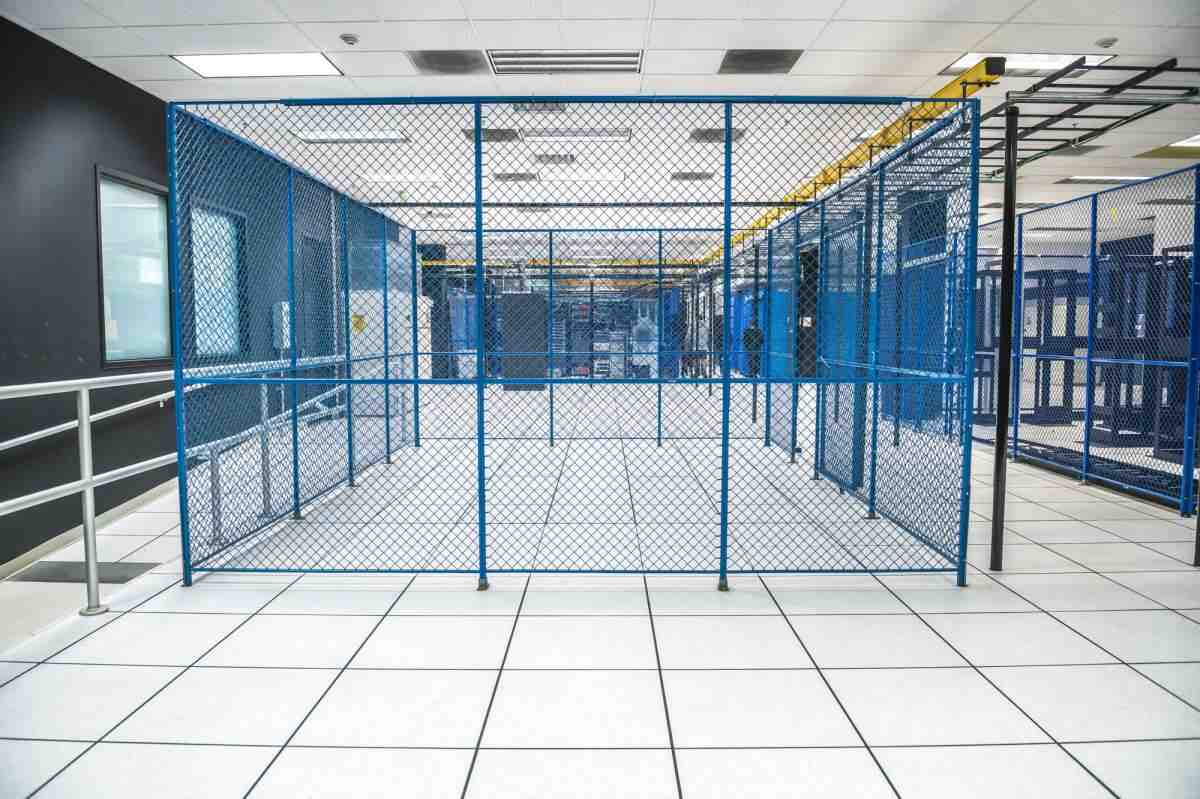
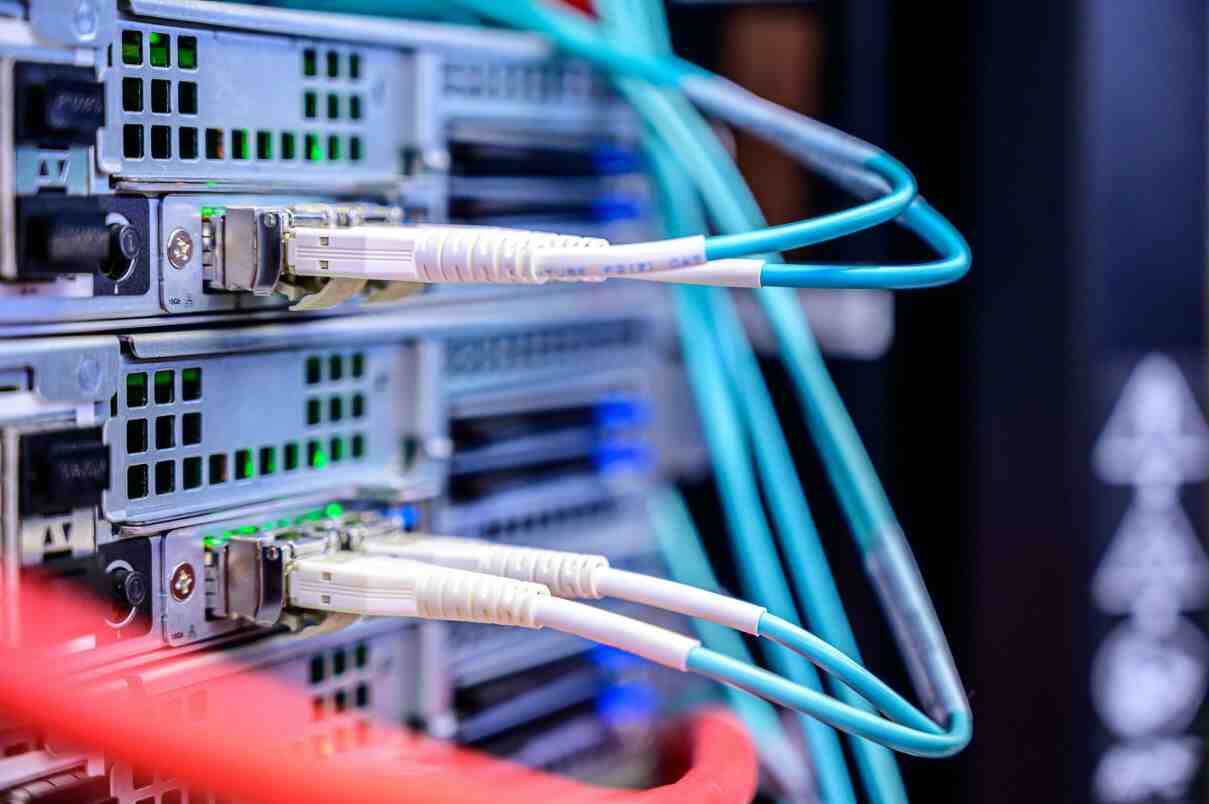
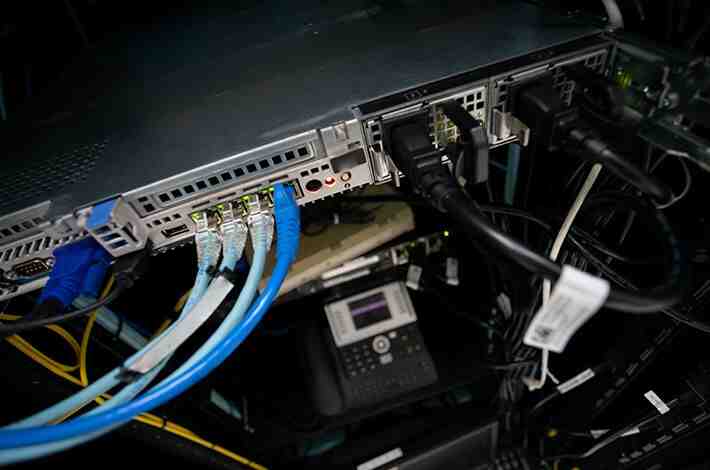

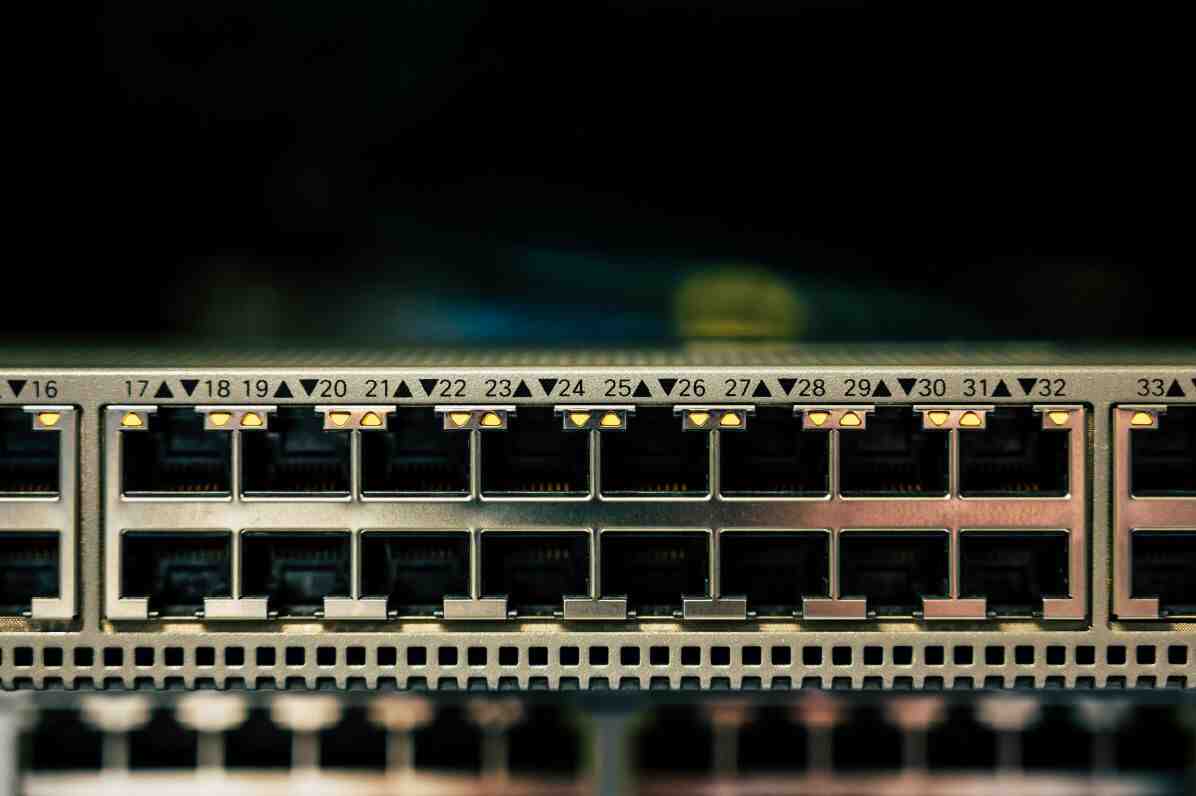
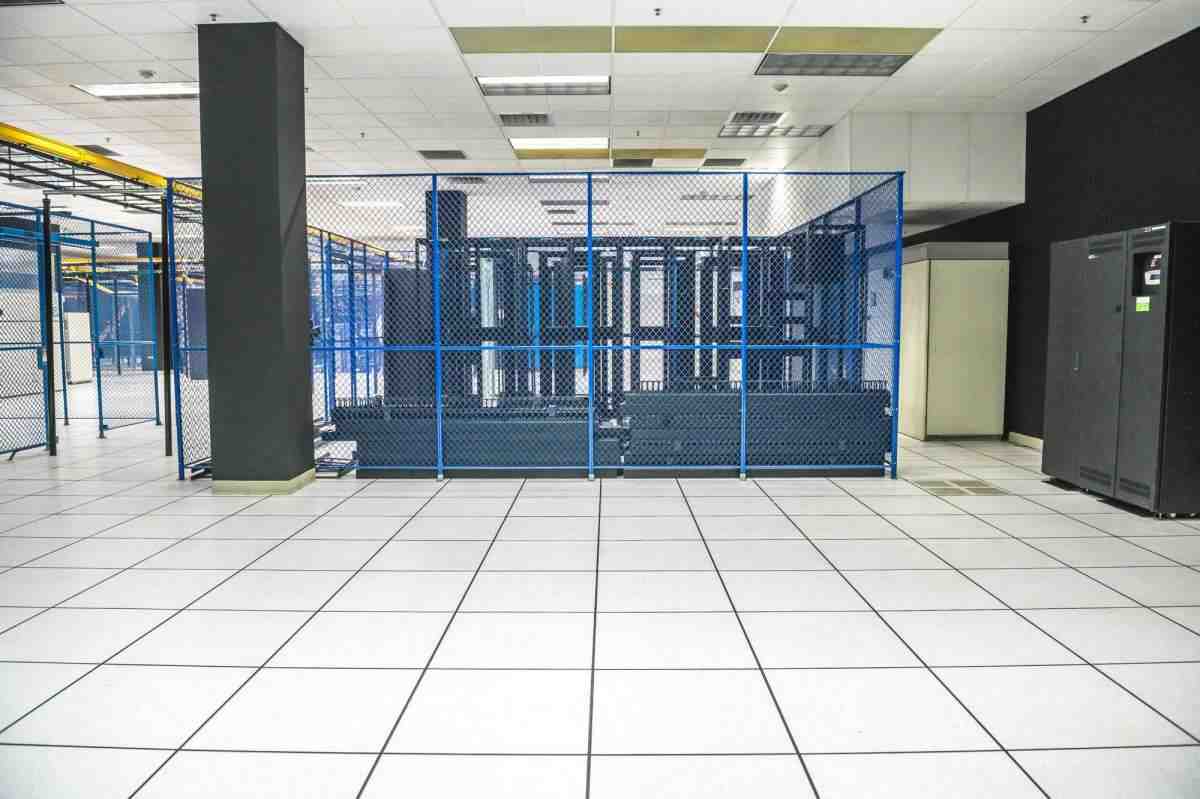
今天为大家推荐的香港站群机房服务器,凭借三大核心优势解决企业运营痛点,更贴心附上 Windows 服务器多用户远程连接设置指南,助力企业高效管理!
首先,香港站群机房的访问速度优势尤为突出,一直被公认为香港到中国大陆访问速度较快的机房之一。对于需要面向大陆用户的企业,无论是搭建品牌官网、电商平台,还是部署办公系统,快速的访问体验都是留住用户、提升效率的关键。相比其他机房,该机房能有效降低跨区域数据传输延迟,让大陆用户打开页面、加载内容更流畅,避免因速度问题导致的用户流失或工作卡顿。
其次,机房 IP 资源充足,可提供多个不同 C 段 IP 资源,这对注重 SEO 搜索引擎优化的企业来说堪称 “刚需配置”。在 SEO 优化过程中,多个独立 C 段 IP 能帮助企业合理布局多网站推广策略,避免因 IP 关联度过高被搜索引擎判定为 “同质化站点”,从而影响排名。企业可通过不同 C 段 IP 搭建业务相关站点矩阵,形成流量互补,进一步提升在搜索引擎中的曝光度,吸引更多精准客户。
再者,该服务器提供国内外多线 BGP 独享带宽接入,从根本上解决 “国内互访” 难题。多线 BGP 技术能智能适配不同网络运营商(电信、联通、移动、海外运营商等),让不同网络环境的用户都能稳定访问服务器;而独享带宽则确保服务器在业务高峰期(如电商大促、活动推广)也能保持稳定性能,不会因带宽共享导致速度骤降或卡顿。无论是国内用户跨运营商访问,还是海外客户连接,都能享受一致的高速体验。
除了硬件配置优势,服务器的便捷管理也很重要。许多企业使用 Windows 服务器,却面临 “多用户无法同时远程连接” 的问题,影响团队协作效率。为此,我们整理了详细的 Windows 服务器多用户远程连接设置步骤,帮助企业轻松解决:
- 确认系统版本与授权:首先确认 Windows 服务器版本(如 Windows Server 2019、2022),多用户远程连接需依赖 “远程桌面服务”(RDS),需确保服务器已购买并激活相应授权(如 RDS CALs 客户端访问许可证),未激活授权可能导致连接数量受限。
- 安装远程桌面服务角色:打开 “服务器管理器”,点击 “添加角色和功能”,在角色列表中勾选 “远程桌面服务”,依次完成向导配置。安装过程中需选择 “远程桌面会话主机”“远程桌面授权” 等必要角色服务,安装完成后重启服务器使配置生效。
- 配置远程桌面授权:进入 “远程桌面授权管理器”,添加已购买的 RDS CALs 授权,选择授权类型(如 “每设备” 或 “每用户”),并确保授权服务器已在 “远程桌面会话主机配置” 中指定,避免因授权问题导致连接失败。
- 调整远程连接数量限制:打开 “组策略编辑器”(运行 “gpedit.msc”),依次展开 “计算机配置 - 管理模板 - Windows 组件 - 远程桌面服务 - 远程桌面会话主机 - 连接”,找到 “限制连接数量” 策略,双击启用并设置最大连接数(根据企业需求调整,如 5 人、10 人),设置完成后更新组策略(运行 “gpupdate /force”)。
- 测试多用户远程连接:在多台客户端电脑上,通过 “远程桌面连接”(运行 “mstsc”)输入服务器 IP 地址,使用不同账户登录。登录后可在服务器 “任务管理器 - 用户” 中查看当前连接用户,确认多用户可同时稳定连接,且操作互不干扰。
若你想了解更多香港站群机房服务器的配置详情(如 CPU、内存、存储可选参数),或需要获取 Windows 多用户远程连接设置的高清步骤截图,可访问公司官方网站:www.mfisp.com,我们的销售团队会根据你的业务规模(如中小企业、大型企业)和使用场景(如建站、办公、数据存储),提供定制化解决方案,全程协助部署与调试!
服务器推荐:
声明:本站所有文章,如无特殊说明或标注,均为本站原创发布。任何个人或组织,在未征得本站同意时,禁止复制、盗用、采集、发布本站内容到任何网站、书籍等各类媒体平台。如若本站内容侵犯了原著者的合法权益,可联系我们进行处理。

